
Мультивариантная карточка: как меняется инфографика при выборе цвета или размера
Инфографика в мультивариантной карточке WB и Ozon: какие слайды общие для всех вариантов, какие меняются при выборе цвета или размера и как синхронизировать линейку.


Покупатель открывает карточку кроссовок, видит десять кружочков-цветов под фото и щёлкает по бирюзовому. Фото меняется мгновенно. А инфографика под ним — та самая, где расписан состав ткани, показана схема размеров и указано, что входит в комплект, — часто остаётся прежней для чёрного, белого и бирюзового варианта одновременно. Это не лень продавца, а осознанный дизайн: инфографика в мультивариантной карточке подчиняется правилам, которые сильно отличаются от логики отдельных SKU-карточек, — и выбор цвета или размера меняет далеко не всё, что видит покупатель. Разберёмся, какие слайды можно и нужно делать общими, какие обязаны меняться под конкретный вариант, и как не разъехаться в процессе, когда ассортимент растёт.
Что такое мультивариантная (родительская) карточка на WB и Ozon
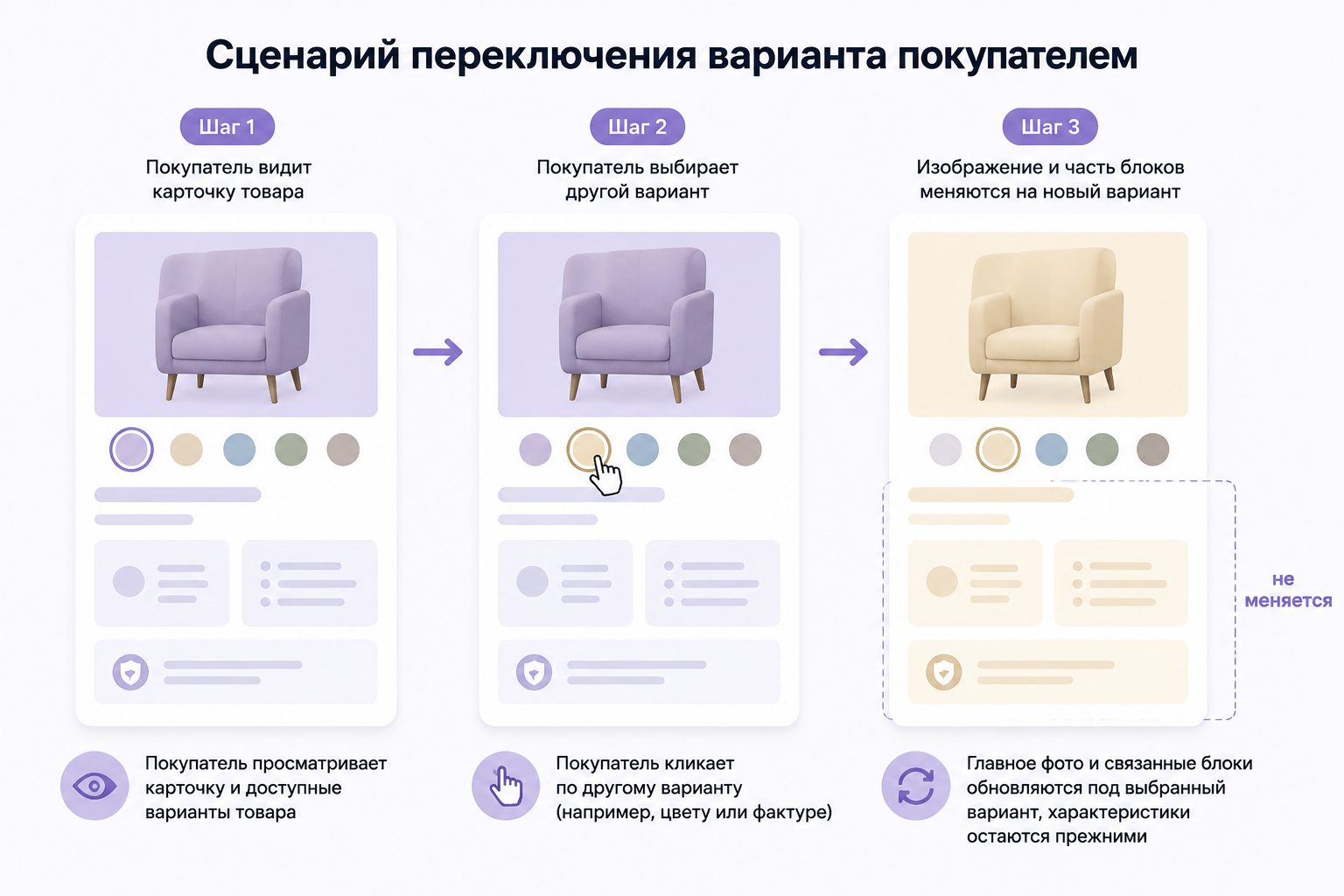
Мультивариантная — она же родительская — карточка объединяет несколько версий одного товара под одной страницей выдачи: разные цвета, размеры, иногда комплектации (например, «с чехлом» и «без чехла»). Покупатель видит один урл, один блок отзывов на всю линейку (или отдельный по варианту — тут поведение площадок отличается), и переключатель, который подгружает фото и часть контента конкретной дочерней позиции.
Механика группировки вариантов у Wildberries и Ozon устроена по-разному и периодически меняется, поэтому точные правила — сколько вариантов можно объединить, как считается общий рейтинг, что показывается в едином блоке — стоит каждый раз уточнять в личном кабинете продавца на момент публикации карточки, а не ориентироваться на прошлогодние гайды. Неизменно одно: с точки зрения инфографики родительская карточка вынуждает продумывать не один набор слайдов, а систему — часть контента работает на всю линейку сразу, часть обязана подстраиваться под то, что выбрал покупатель прямо сейчас.
Это отличается от того, как устроен rich-контент в обычной одиночной карточке: там один сценарий, одна последовательность экранов, и не нужно думать о переключении состояния. Логику построения самих слайдов рич-контента разбирали отдельно — почитать про rich-контент на Wildberries полезно перед тем, как проектировать мультивариантную структуру: принципы читаемости и подачи там универсальны, но в родительской карточке к ним добавляется слой синхронизации между вариантами.
Какие слайды инфографики общие для всех вариантов
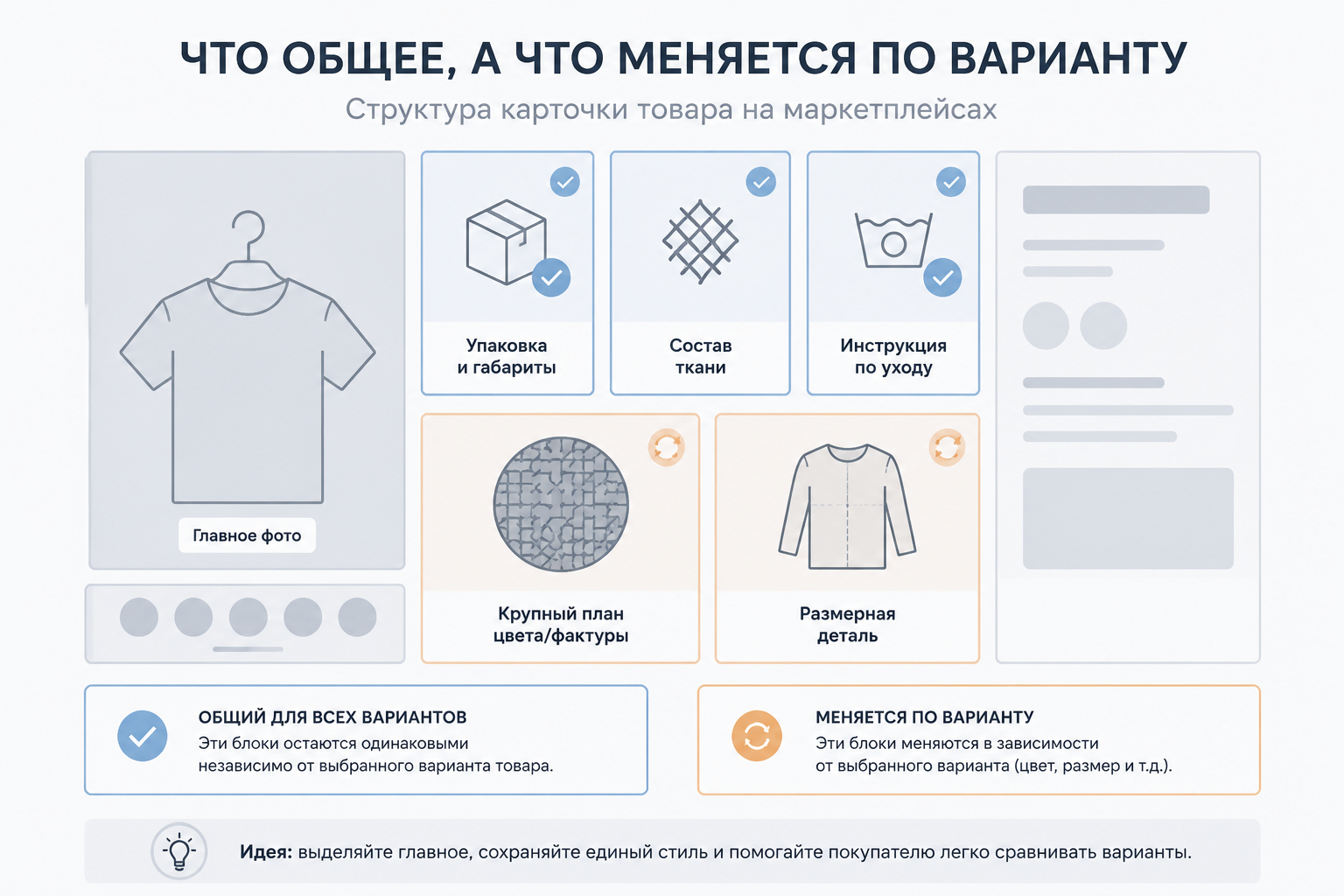
Общие слайды — это контент, который физически не меняется от выбора цвета или размера. Если он одинаков для всей линейки, дублировать его под каждый вариант — не оптимизация, а лишняя работа, которая только увеличивает риск разъехаться с оригиналом при следующем обновлении.
К такому контенту обычно относятся:
- Габариты упаковки и вес отправления — если коробка одна на все цвета (различается разве что вес при разных размерах, и это стоит учитывать отдельно, а не игнорировать);
- Состав материала — когда ткань, наполнитель или сплав одинаковы для всей линейки, а меняется только оттенок;
- Инструкция по уходу и эксплуатации — стирка, хранение, сборка — как правило, не зависит от цвета;
- Состав комплекта, если он одинаков (например, «в комплекте: сам товар, чехол, инструкция» — независимо от размера);
- Слайд с УТП линейки — обобщённое сообщение о всей серии товара, а не про конкретный оттенок.
Отраслевые нюансы такой общей инфографики — например, что обязательно показывать в карточках стройматериалов, где линейка вариантов может достигать десятков позиций, — разбирали в гайде по инфографике для товаров для дома и стройки. Логика переносится и на другие категории: чем длиннее линейка вариантов, тем больше смысла выносить общий контент в отдельные, редко обновляемые слайды.
Как проверить, что слайд действительно общий
Прежде чем маркировать слайд как «общий», стоит задать простой вопрос: изменится ли этот факт, если покупатель выберет другой цвет или размер? Если нет — слайд общий. Если хотя бы один параметр (материал, вес, комплектация) отличается между вариантами — это уже не общий, а per-вариантный слайд, даже если разница кажется незначительной.
Какие слайды меняются per-вариант (цвет, размер, комплектация)
Per-вариантный контент — это всё, что физически завязано на конкретную выбранную позицию. Здесь ошибка в другую сторону — оставить общий слайд там, где он должен подстраиваться — искажает восприятие товара и подрывает доверие: покупатель видит на фото бирюзовый цвет, а на инфографике — контурную схему с подписью «чёрный».
Типичные per-вариантные слайды:
- Главное фото товара — меняется вместе с переключателем цвета или комплектации;
- Слайд с крупным планом оттенка — если у линейки есть акцент на цвет как отдельное УТП;
- Размерная деталь — конкретные мерки именно этого размера (сам принцип построения размерных сеток и таблиц — отдельная большая тема, которую мы разбирали в статье про размерные сетки в карточках детской одежды; здесь же речь только о том, что деталь с меркой обязана быть per-вариантной, а не о том, как проектировать саму таблицу);
- Слайд комплектации, если у разных вариантов разный состав набора (например, у версии «XL» дополнительный ремешок, которого нет у «S»);
- Сертификационный или маркировочный слайд, если требования различаются по размерному ряду (например, детская или взрослая линейка одного товара).
Отдельно стоит развести цвет как визуальный психологический инструмент и цвет как техническую деталь инфографики. О том, как оттенок карточки влияет на кликабельность и восприятие в выдаче, — отдельная большая тема, которая раскрыта в статье про цвет карточки товара и CTR. В контексте мультивариантной карточки нас интересует не психология цвета, а инженерный вопрос: какой слайд физически обязан поменяться, когда покупатель кликнул по кружочку с другим оттенком.
Примеры типичных per-вариантных наборов
- Одежда и обувь: фото + цветовой акцент меняются, состав ткани и уход — общие.
- Мебель: фото ракурса в конкретной обивке меняется, схема сборки и габариты каркаса — общие.
- Электроника с цветовыми версиями: фото корпуса меняется, технические характеристики — общие.
Как синхронизировать инфографику при добавлении нового варианта
Проблема рассинхрона почти всегда возникает не в момент запуска карточки, а позже — когда в линейку добавляют новый цвет или размер спустя несколько месяцев. К этому моменту про исходную логику «что общее, а что per-вариантное» успевают забыть, и новый вариант просто копируют с ближайшего по внешнему виду — вместе с его ошибками.
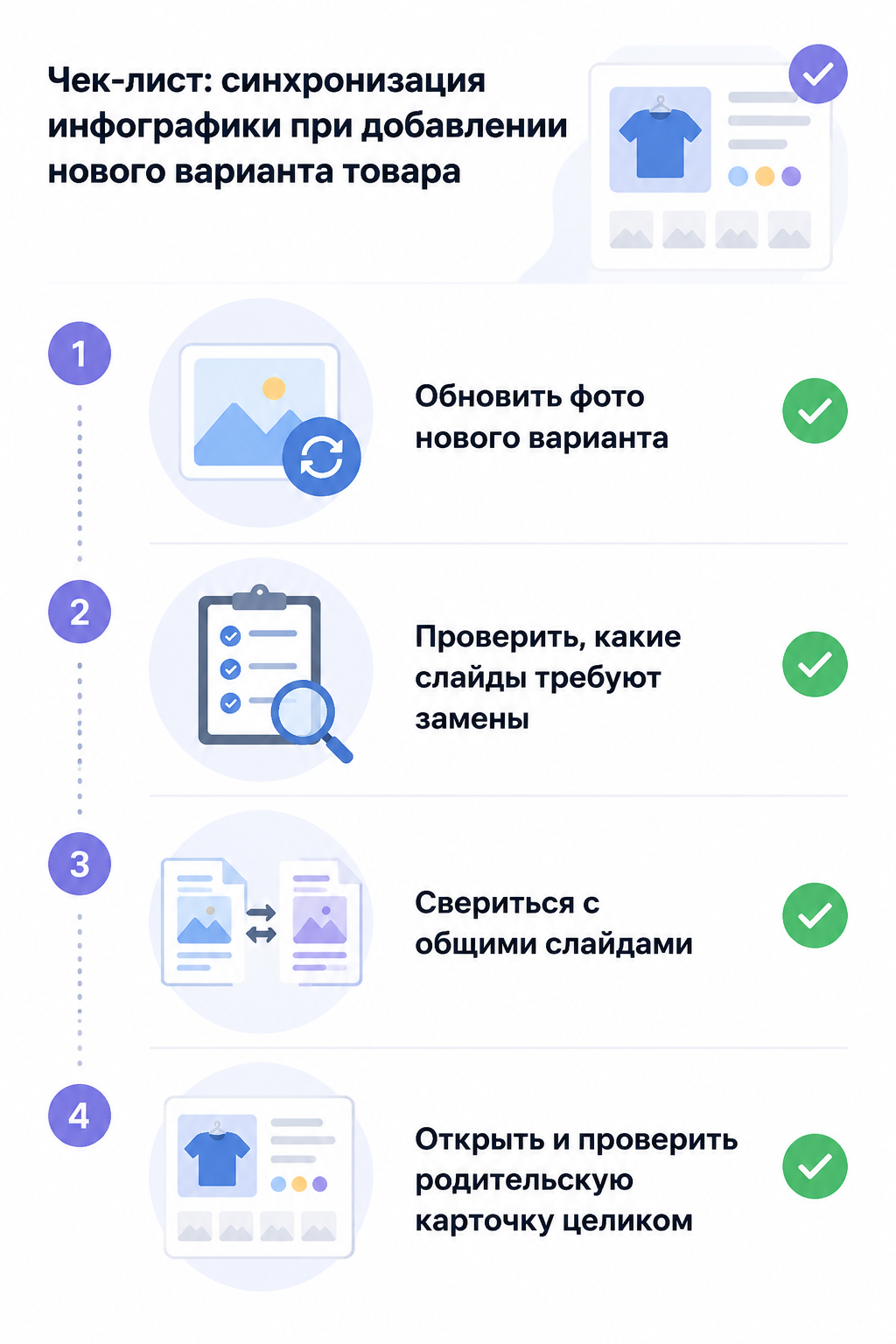
Рабочий порядок действий при добавлении варианта:
- Обновить главное фото и все явно завязанные на визуал слайды под новый цвет/размер/комплектацию.
- Свериться со списком общих слайдов — они переносятся без изменений, их не нужно пересобирать заново.
- Проверить пограничные случаи — слайды, которые кажутся общими, но зависят от параметра (например, вес при разных размерах).
- Открыть итоговую родительскую карточку целиком, а не только карточку нового варианта — рассинхрон часто виден только при просмотре всей линейки разом, когда переключаешься между всеми вариантами подряд.
Тот же принцип синхронизации применим и к видео в карточке — если у линейки есть видеообложка или ролик с демонстрацией, при добавлении нового варианта стоит проверить, актуален ли ролик для него или нужен отдельный. Подробнее о работе с видеоконтентом в карточке — в материале про видео в карточке товара на Wildberries и Ozon.
Типичные ошибки: рассинхрон слайдов между вариантами
Большинство проблем с мультивариантными карточками сводится к нескольким повторяющимся сценариям.
Забытое старое фото. Новый цвет добавили, а на одном из промежуточных слайдов инфографики остался кадр со старым оттенком — потому что слайд редактировали точечно, а не пересобирали весь набор.
Общий слайд отредактировали только для одного варианта. Если в конструкторе карточки общий слайд по ошибке привязали к конкретной дочерней позиции, при просмотре других вариантов покупатель увидит либо старую версию, либо пустое место.
Размерная деталь не совпадает с текстовым описанием. На слайде указана одна мерка, а в текстовом блоке характеристик — другая, потому что обновили только один источник данных.
Комплектация показана неверно. Особенно часто это встречается там, где у части вариантов есть дополнительный аксессуар, а у части — нет, но инфографику готовили по одному шаблону для всех.
Любой из этих сценариев напрямую бьёт по конверсии и доверию: расхождение между тем, что покупатель выбрал, и тем, что видит на инфографике, — один из самых заметных сигналов небрежности карточки. Про то, как в целом устроена работа над кликабельностью и восприятием карточки в выдаче, можно почитать в материале про повышение CTR карточки товара — рассинхрон инфографики бьёт не только по решению о покупке на самой карточке, но и по репутации всей линейки, если покупатель заметит нестыковку и опишет её в отзыве.
FAQ
Нужна ли отдельная инфографика для каждого размера, если меняется только цифра на бирке?
Нет смысла пересобирать весь набор слайдов ради одной цифры. Обычно достаточно per-вариантного слайда с конкретной меркой, а остальной набор остаётся общим — если, конечно, вместе с размером не меняется что-то ещё (вес, комплектация).
Что делать, если у вариантов разное количество слайдов — например, у premium-версии есть дополнительный экран, а у базовой нет?
Это нормальная ситуация, если разница обоснована реальной разницей в комплектации или характеристиках. Проблема возникает, только когда лишний или недостающий слайд — результат ошибки при копировании, а не осознанного решения.
Может ли карточка на Wildberries и Ozon вести себя по-разному при одинаковом ассортименте вариантов?
Да, механика группировки вариантов и то, как площадка показывает переключатель, у площадок отличается и меняется со временем — актуальные ограничения и то, как именно вариант отображается в карточке, стоит проверять в личном кабинете продавца конкретной площадки перед публикацией, а не полагаться на прошлый опыт с другим маркетплейсом.
Можно ли использовать одну и ту же инфографику одновременно для переключения по цвету и по комплектации?
Можно, если оба параметра относятся к одному и тому же товару и логика переключения не создаёт путаницы для покупателя. Но стоит явно продумать, какой слайд реагирует на цвет, какой — на комплектацию, а какой остаётся общим для всех комбинаций, иначе на стыке параметров легко получить противоречивую карточку.
С чего начать, если линейка вариантов уже большая и явно рассинхронизирована?
Самый надёжный способ — открыть родительскую карточку целиком, пройтись по каждому варианту по очереди и составить таблицу «слайд — общий или per-вариантный — совпадает ли фактически». Это быстро покажет, где расхождение накопилось, и с какого варианта начинать исправление.

Связанные материалы
Все в категории «Инфографика» →
Примеры инфографики для маркетплейсов: разбор удачных слайдов и приёмов, которые работают
Четыре разбора удачных приёмов на примерах слайдов инфографики: обложка, выгода вместо характеристики, комплектация и габариты, сценарий использования товара.


Инфографика для автомобильной электроники на маркетплейсах: видеорегистраторы, парктроники, магнитолы
Как показать видеорегистратор, парктроник и автомагнитолу в карточке маркетплейса: посадка, питание, разъём устройства, комплектация и что запрещено на кадре.


Почему ChatGPT и Midjourney плохо делают инфографику для маркетплейсов: типовые провалы универсальных нейросетей
Пять мест, где кадр от ChatGPT или Midjourney может разойтись с карточкой: сам товар, русский текст, геометрия площадки, стиль серии, выдуманные свойства.