
Инфографика для 100+ SKU: как масштабировать визуал без потери бренда
Когда ассортимент растёт с 10–20 до сотни SKU, ручная сборка инфографики перестаёт масштабироваться. Разбираем систему стилей, шаблоны, роли в команде и место AI в этом процессе — на примере иллюстративного кейса «50 SKU за неделю».


Пока в ассортименте 10–20 товаров, инфографику для карточек можно делать вручную и без системы: открыл референс, собрал слайд в редакторе, залил на маркетплейс. Проблемы начинаются, когда каталог перерастает несколько десятков SKU и превращается в сотню и больше. Тот же процесс, который работал на малом объёме, при росте начинает буксовать — и дело не в скорости рук дизайнера, а в отсутствии системы, которая позволяет масштабировать производство визуала, не теряя качество и узнаваемость бренда.
Проблема масштаба
На первый взгляд задача выглядит линейной: если на одну карточку уходит условный час, то на сто карточек — сто часов, наняли ещё людей — и вопрос решён. На практике так не работает по нескольким причинам.
Во-первых, ручной процесс держится на памяти конкретного человека: он помнит, какой шрифт использовался в прошлый раз, какого оттенка фон, где на слайде обычно стоит логотип. Как только к процессу подключается второй дизайнер или фрилансер, начинается расхождение — карточки одного бренда визуально выглядят так, будто их делали разные компании.
Во-вторых, растёт не только объём, но и сложность контроля: нужно свести воедино фото товара, характеристики, УТП, ограничения площадки — и сделать это для десятков позиций одновременно, а не поштучно. Без заранее зафиксированных правил на каждую карточку решения принимаются заново, и время на единицу контента не падает, а иногда растёт — потому что приходится сверяться с предыдущими карточками вручную, чтобы не разъехаться по стилю.
В-третьих, ручная проверка результата не масштабируется: просмотреть и утвердить 15 карточек — посильная задача, но пролистать и вычитать 150 совершенно новых слайдов, находя мелкие нестыковки, — это уже отдельная работа, которая требует времени и внимания.
Вывод простой: как только каталог переваливает за несколько десятков SKU, время на карточку не может линейно расти вместе с ассортиментом — процесс нужно перестраивать на систему, а не разгонять руками. Дальше разберём, из каких элементов эта система строится.
Система стилей для инфографики
Прежде чем говорить про шаблоны и автоматизацию, нужен более базовый слой — система стилей: набор решений, которые фиксируются один раз для всего каталога, а не придумываются заново на каждой карточке. По сути, это визуальный бренд-гайд, только не общий (как для сайта или соцсетей), а прицельно под формат карточек маркетплейса.
Что имеет смысл закрепить на уровне системы стилей:
- Сетка слайдов — сколько слайдов в инфографике для базового типа товара, какой у них порядок (главный слайд → характеристики → комплектация → размеры/сравнение → УТП), какие пропорции и отступы.
- Палитра — основной и акцентный цвета бренда, фон (обычно светлый, чтобы не конфликтовать с интерфейсом маркетплейса), допустимые вариации под категории товара.
- Шрифты — гарнитура для заголовков и для мелкого текста, размеры, начертания; отдельно — правило читаемости на миниатюре, потому что часть аудитории видит карточку в уменьшенном виде в каталоге.
- Иконки — единый набор пиктограмм для характеристик (материал, вес, гарантия, состав и т.п.), чтобы не смешивать стили из разных источников.
- Зоны под логотип и УТП — фиксированное место, где на любом слайде стоит логотип бренда и где — ключевое торговое предложение, чтобы взгляд покупателя привык искать эту информацию в одном и том же месте.
Когда эти решения приняты один раз и задокументированы, любой новый человек в команде — или инструмент автоматизации — может собирать карточку, опираясь на готовые правила, а не изобретая визуал заново. Это и есть тот актив бренда, который отличает согласованный каталог на сотни позиций от разрозненного набора карточек, сделанных «как получится».
Шаблоны и пакетная сборка
Система стилей отвечает на вопрос «как должно выглядеть». Следующий шаг — разложить инфографику на постоянные и переменные элементы, чтобы её можно было собирать конвейерно, а не с нуля для каждого товара.
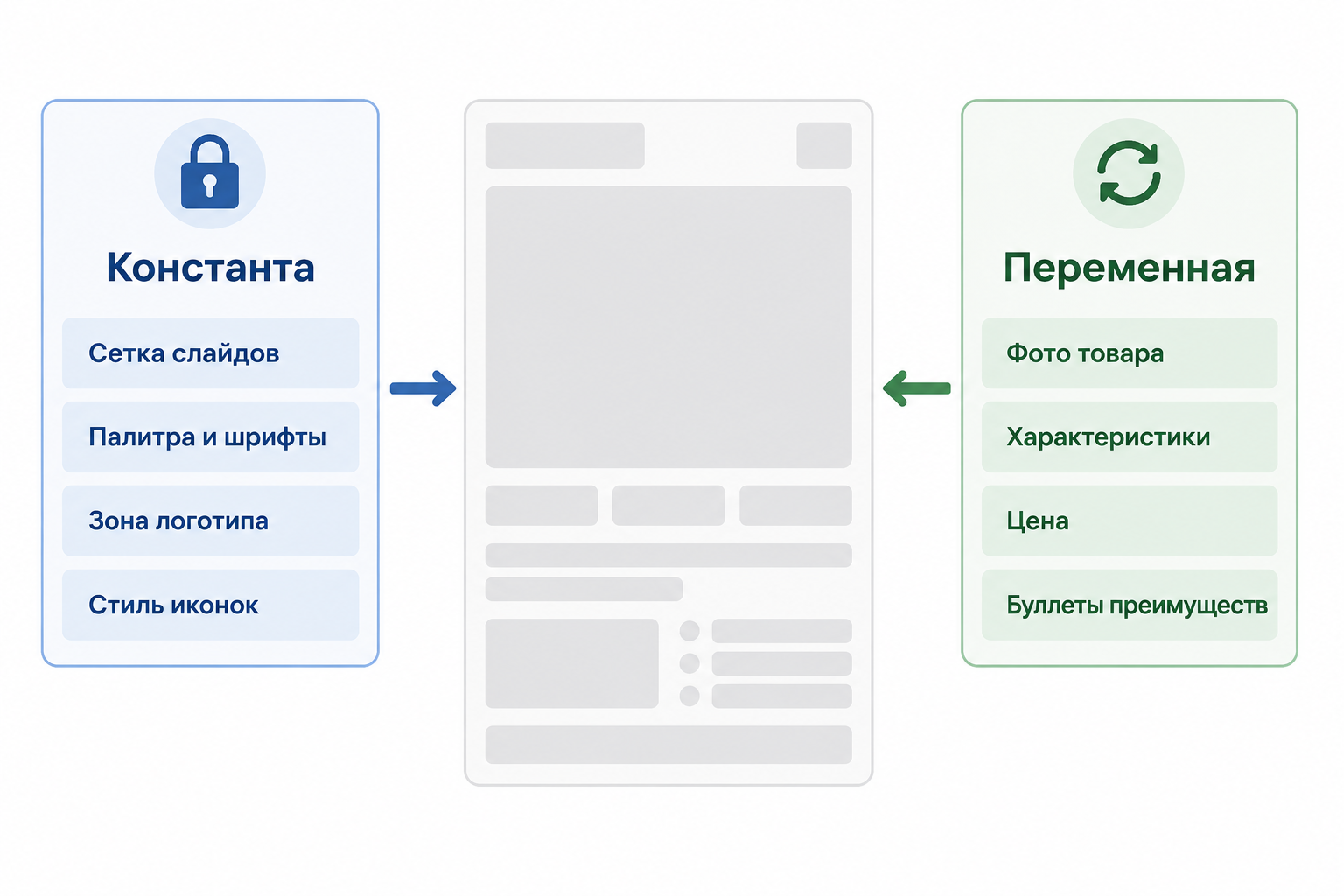
Константы — то, что не меняется от карточки к карточке в рамках одной категории: сетка и порядок слайдов, палитра, шрифты, положение логотипа, стиль иконок, общая композиция. Это уже зафиксировано в системе стилей из предыдущего раздела и просто переносится в шаблон как «форма».
Переменные — то, что уникально для каждого конкретного SKU: фото товара, название и артикул, ключевые характеристики (размер, материал, вес, объём), цена или диапазон цен, буллеты с преимуществами именно этой модели.
Когда шаблон построен по такому принципу, пакетная сборка превращается в заполнение переменных полей в уже готовую форму — по сути, конвейер, а не творческий процесс с нуля на каждую позицию. По опыту, именно на этом шаге команды с большим ассортиментом получают наибольшую экономию времени: сложная часть (дизайн, композиция, стиль) сделана один раз, а тиражирование — это уже про данные, а не про творчество.
Отдельный вопрос — откуда берутся сами данные по переменным (характеристики, артикулы, цены) для десятков и сотен позиций сразу: обычно это делается через сведение всех SKU в таблицу и пакетную загрузку. Подробно эта механика — с разбивкой на колонки и схемой параллельной генерации текста и инфографики — разобрана в статье «Автоматизация контента для селлеров Wildberries и Ozon»; здесь не будем её пересказывать, а сосредоточимся на визуальной части процесса.
Готовые шаблоны инфографики под конкретные типы товаров и требования площадок — отдельная тема, которую стоит смотреть, если нужна не система, а быстрый старт: см. также подборку шаблонов инфографики для Wildberries.
Разделение ответственности в команде
Когда карточек становится много, соблазн — поручить весь визуал одному человеку «от начала до конца»: он же и данные по SKU собирает, и слайды рисует, и сам себя проверяет перед публикацией. На объёме в 100+ SKU это узкое место, которое рано или поздно даёт сбой: у одного человека физически не хватает внимания одновременно генерировать контент и придирчиво его контролировать.
Рабочая модель — развести это на отдельные роли, даже если часть из них исполняет один и тот же человек в разное время дня, а не одновременно:
- Сбор данных по SKU. Кто-то один отвечает за то, чтобы для каждого товара были готовы фото, характеристики, УТП и всё, что должно попасть в переменные поля шаблона. Это административная, но критичная роль — если данные неполные или неточные, сборка инфографики встанет или пойдёт с ошибками.
- Контроль соответствия бренд-гайду. Отдельный человек (или роль) сверяет готовые карточки с системой стилей: тот ли шрифт, та ли палитра, на месте ли логотип, не потерялась ли композиция при переносе на новую категорию товара. Эта роль имеет смысл именно потому, что человек, который собирал карточку, склонен не замечать собственные отклонения от стандарта.
- Финальная проверка перед публикацией. Ещё один взгляд — уже не на бренд-стиль, а на корректность: правильная ли цена указана, соответствуют ли характеристики карточке товара на площадке, нет ли опечаток в цифрах.
Такое разделение особенно важно при пакетной генерации: если система стилей и шаблон настроены правильно, но проверка размыта между несколькими людьми «на всякий случай», ошибки просачиваются в публикацию именно потому, что каждый думает, что её заметит кто-то другой.
Инструменты автоматизации — по категориям, а не по брендам
На объёме в сотню и больше SKU ручная сборка каждой карточки в графическом редакторе перестаёт быть жизнеспособной — здесь и подключаются инструменты автоматизации. Разбирать это стоит на уровне категорий задач, а не конкретных сервисов: рынок инструментов меняется быстро, и привязка к одному имени быстро устаревает.
Основные категории, которые закрывают процесс пакетного производства инфографики:
- Пакетная загрузка данных — инструменты, которые принимают таблицу или выгрузку по SKU и раскладывают переменные (фото, характеристики, цены) по шаблону, вместо того чтобы вручную копировать значения в каждую карточку.
- Очередь генерации — сервисы, которые ставят десятки и сотни карточек в очередь на сборку и обрабатывают их последовательно или параллельно, без ручного запуска каждой отдельно.
- Интеграция с фотостудией и каталогом товаров — связка с тем местом, где хранятся исходные фото и данные о товаре, чтобы не переносить файлы вручную между системами на каждом шаге.
Обзор конкретных сервисов из этих категорий, с их сильными и слабыми сторонами, — отдельная большая тема, которую мы разбираем в гиде по инструментам автоматизации для маркетплейсов; там же можно посмотреть обзор AI-решений для дизайна карточек — «AI-автоматизация дизайна карточек товара для маркетплейсов». Здесь же важнее другое: какую бы категорию инструментов вы ни выбрали, она работает только поверх уже готовой системы стилей и шаблонов — автоматизация ускоряет исполнение, но не заменяет решения о том, как должна выглядеть карточка.
Роль AI-генерации в масштабировании без потери бренда
AI-генерация, в том числе через PixSora, встраивается в этот процесс на конкретном узком месте — сборке самих слайдов инфографики по уже заданным правилам. Это не замена системе стилей и не замена контролю, а исполнитель, который умеет быстро повторять заданный визуальный паттерн на большом числе товаров.
Практическая логика такая: команда один раз фиксирует систему стилей и шаблон (константы и переменные, как в разделе выше), а AI-инструмент собирает конкретные слайды, подставляя фото и данные каждого SKU в эту форму. Узкое место, которое обычно тормозит масштабирование, — это ручная вёрстка десятков однотипных, но не идентичных слайдов, и именно её AI-генерация берёт на себя.
Важно подчеркнуть границу ответственности: за бренд-гайд, соответствие стилю и итоговый контроль качества по-прежнему отвечает команда, а не инструмент. AI не решает, как должен выглядеть бренд — он исполняет решение, которое уже принято людьми, и делает это быстрее, чем ручная сборка каждого слайда с нуля. Если система стилей задана нечётко, AI-генерация просто быстрее размножит несогласованность — поэтому раздел про систему стилей выше не опциональный, а обязательный шаг перед подключением любой автоматизации.
Если стоит более узкий вопрос — что выгоднее для конкретного бизнеса, штатный дизайнер или AI-генерация, и в какую сумму это выливается, — этот расчёт мы разбираем отдельно, см. «AI против дизайнера: что выгоднее для инфографики на маркетплейсе». А про то, почему один универсальный шаблон плохо работает даже с AI-подходом на уровне отдельной карточки, — в статье про типовые шаблоны PixSora.
Кейс: 50 SKU за неделю
Чтобы собрать всё вышесказанное в единую картину, разберём иллюстративный сценарий — не реальный кейс конкретного продавца с его цифрами выручки или CTR, а типовой сценарий процесса, который показывает, как система стилей, шаблон, роли и автоматизация складываются в понедельную работу.
День 1 — подготовка бренд-гайда. Команда фиксирует систему стилей для конкретной категории товаров: сетку слайдов, палитру, шрифты, иконки, зону под логотип. Если система стилей для других категорий уже есть — этот шаг короче, потому что часть решений (шрифты, палитра бренда) переиспользуется.
День 2 — сбор данных и фото по 50 SKU. Ответственный за данные сводит характеристики, УТП и артикулы всех 50 товаров в единую таблицу, параллельно организуется батч фотосъёмки или подбор уже готовых фото товаров.
День 3 — утверждение шаблона на тестовой партии. Шаблон собирается и проверяется на 5–10 SKU из разных подкатегорий, чтобы убедиться, что константы (стиль) и переменные (данные) корректно ложатся друг на друга даже на нетиповых товарах.
Дни 4–5 — генерация полной партии. По утверждённому шаблону через AI-генерацию или другой инструмент автоматизации собираются инфографики на оставшиеся SKU. По опыту, на этом этапе основное время уходит не на саму генерацию, а на подготовку корректных входных данных — если таблица с характеристиками собрана аккуратно, сборка слайдов идёт быстро.
День 6 — QA-проверка. Ответственный за соответствие бренд-гайду проходит по всем 50 карточкам и сверяет со стилем; отдельно кто-то проверяет фактическую точность — цены, характеристики, соответствие карточке товара.
День 7 — публикация и выборочная проверка. Карточки заливаются на площадку, после чего проводится выборочная проверка уже опубликованных карточек — как они выглядят непосредственно в интерфейсе маркетплейса, а не только в редакторе.
Это ориентировочный ритм, а не гарантированный тайминг для любого каталога — конкретная скорость зависит от сложности категории, готовности фото и того, насколько отлажена система стилей на старте. Смысл кейса не в точных днях, а в самой последовательности шагов: бренд-гайд → данные → тестовая партия → полная генерация → QA → публикация.
Чек-лист запуска пакетного производства инфографики
Прежде чем переводить весь каталог на конвейерную сборку, стоит пройтись по контрольному списку — он собирает воедино всё, о чём говорилось выше.
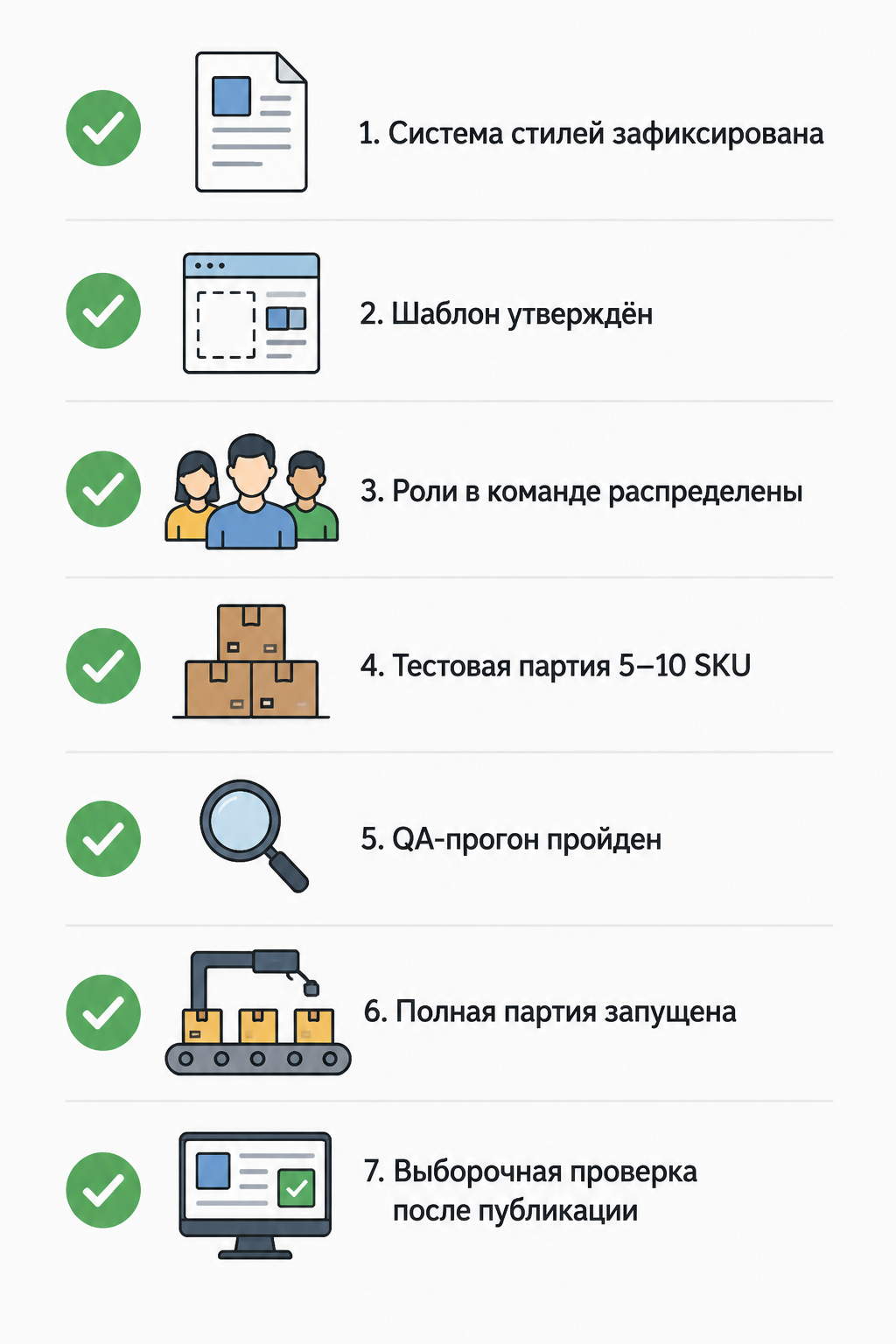
- Система стилей зафиксирована и задокументирована (сетка, палитра, шрифты, иконки, зона логотипа).
- Шаблон утверждён и разложен на константы и переменные для основной категории товаров.
- Роли в команде распределены: сбор данных, контроль бренд-гайда и финальная проверка — за разными людьми или явно разведённым временем.
- Проведена тестовая партия на 5–10 SKU из разных подкатегорий, а не только на самых простых товарах.
- Пройден QA-прогон тестовой партии на предмет визуальной консистентности и фактической точности.
- Запущена полная партия по утверждённому шаблону через выбранный инструмент автоматизации или AI-генерацию.
- Проведена выборочная проверка карточек уже после публикации — как они выглядят в реальном интерфейсе площадки.
Связанные материалы
Если после этой статьи остаются более узкие вопросы, стоит посмотреть смежные материалы: про сведение SKU в таблицу и параллельную генерацию текста и инфографики — статья про автоматизацию контента для селлеров WB и Ozon; про то, что выгоднее — штатный дизайнер или AI, — сравнение AI против дизайнера; про готовые шаблоны под конкретные типы товаров на Wildberries — подборка шаблонов инфографики; а если нужен обзор самих инструментов автоматизации и AI-сервисов — гид по инструментам автоматизации и обзор AI-автоматизации дизайна карточек.

Связанные материалы
Все в категории «Инфографика» →
Примеры инфографики для маркетплейсов: разбор удачных слайдов и приёмов, которые работают
Четыре разбора удачных приёмов на примерах слайдов инфографики: обложка, выгода вместо характеристики, комплектация и габариты, сценарий использования товара.


Инфографика для автомобильной электроники на маркетплейсах: видеорегистраторы, парктроники, магнитолы
Как показать видеорегистратор, парктроник и автомагнитолу в карточке маркетплейса: посадка, питание, разъём устройства, комплектация и что запрещено на кадре.


Почему ChatGPT и Midjourney плохо делают инфографику для маркетплейсов: типовые провалы универсальных нейросетей
Пять мест, где кадр от ChatGPT или Midjourney может разойтись с карточкой: сам товар, русский текст, геометрия площадки, стиль серии, выдуманные свойства.